 Acessar Portal
Fique ligado
Limpeza de cache safari
LIMPEZA DE CACHE
Limpar o histórico e os cookies do Safari no iPhone, iPad ou iPod touch
Saiba como apagar o histórico, os cookies e o cache usando o app Ajustes.
Apagar histórico, cache e cookies
-
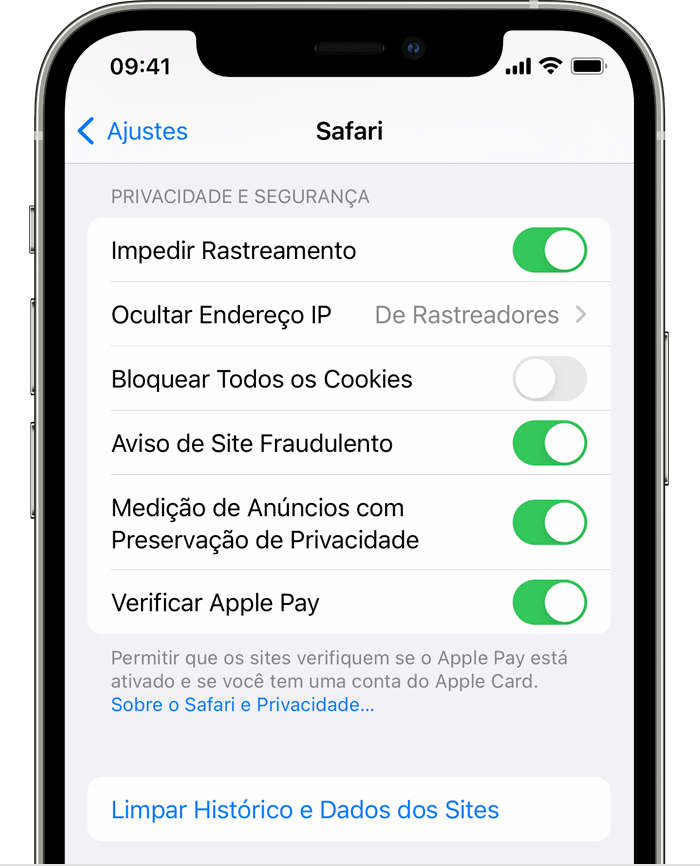
Para apagar o histórico e os cookies, acesse Ajustes > Safari e toque em "Limpar Histórico e Dados dos Sites". A limpeza de histórico, cookies e dados de navegação do Safari não altera as informações de Preenchimento Automático.
-
Para limpar os cookies e manter o histórico, acesse Ajustes > Safari > Avançado > Dados dos Sites e toque em "Remover Todos os Dados".
-
Para acessar sites sem gerar um histórico, ative a Navegação Privada.
Quando não há histórico ou dados de sites a serem apagados, o ajuste é exibido em cinza. O ajuste também será exibido em cinza se você tiver restrições de conteúdo da Internet configuradas em Tempo de Uso > Conteúdo e Privacidade.
Computador
No Safari, o processo é bem simples:
-
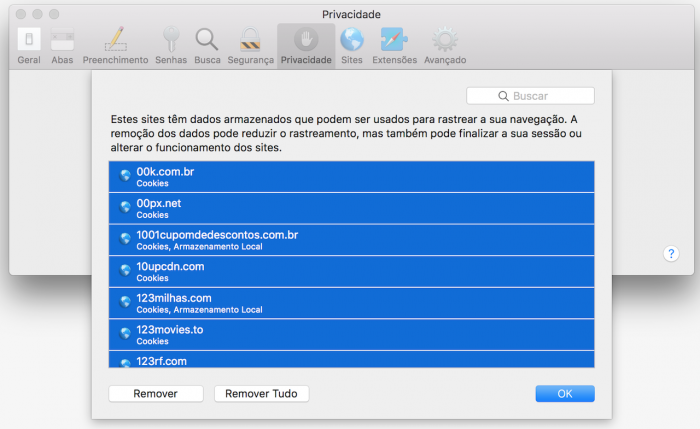
Na barra do topo, clique em Safari e depois em Preferências…
-
Entre na aba Privacidade;
-
Em Cookies e dados dos sites, escolha se você quer continuar permitindo sempre o armazenamento de cookies;
-
Clique em Gerenciar Dados de Sites para escolher quais cookies apagar;
-
Se você quiser limpar todos os cookies, clique em Remover Tudo;
-
Espere o processo terminar e clique em OK.
Pronto! Os cookies (e o cache) no Safari foram limpos.
2026 © Portal Educacional. Todos os direitos reservados.


