 Acessar Portal
Fique ligado
Limpeza de cache CHROME
LIMPEZA DE CACHE
Limpar o cache e os cookies do GOOGLE CHROME
No Chrome (COMPUTADOR)
- No computador, abra o Chrome
.
- No canto superior direito, clique em Mais
.
- Clique em Mais ferramentas
Limpar dados de navegação.
- Na parte superior da tela, escolha um intervalo de tempo. Para excluir tudo, selecione Todo o período.
- Marque as caixas ao lado de "Cookies e outros dados do site" e "Imagens e arquivos armazenados em cache".
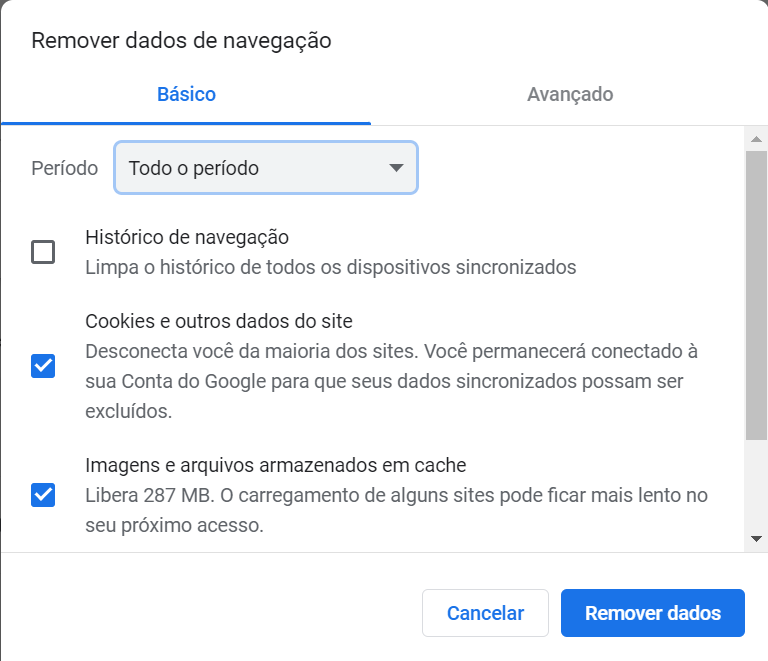
- Clique em Limpar dados.
No app do Chrome (ANDROID)
- No seu smartphone ou tablet Android, abra o app Chrome
- No canto superior direito, toque em Mais
- Toque em Histórico
- Na parte superior da tela, escolha um intervalo de tempo. Para excluir tudo, selecione Todo o período.
- Marque as caixas ao lado de "Cookies e dados do site" e "Imagens e arquivos armazenados em cache".
- Toque em Limpar dados.
No app Chrome (IPHONE/IOS)
- No iPhone ou iPad, abra o app Chrome
- Na parte inferior, toque em Mais
.
- Toque em Histórico
Limpar dados de navegação.
- Marque a caixa ao lado de "Dados do site e arquivos 'cookies'" e "Imagens e arquivos armazenados em cache".
- Toque em Limpar dados de navegação.
2026 © Portal Educacional. Todos os direitos reservados.


